Có một nghịch lý trong công việc làm website: phần tốn nhiều thời gian nhất thường là nội dung, nhưng phần làm hỏng kết quả nhiều nhất lại là cấu hình tên miền. Một website có nội dung tốt nhưng cấu hình sai vẫn có thể mất 30–50% lưu lượng, và điều tệ nhất là người làm không biết mình đang mất vì lý do gì — vì Google không báo lỗi, site vẫn mở bình thường, chỉ có thứ hạng là không lên.
Bài này hướng dẫn cấu hình tên miền theo đúng thứ tự thực hiện: hiểu tên miền và DNS, chọn một bản chính duy nhất, bật HTTPS, đặt chuyển hướng, khai báo canonical, rồi xác minh với Google. Toàn bộ ví dụ lấy từ cấu hình thật của thongtinbiz.com — nên bạn có thể đối chiếu trực tiếp.
1. Bốn khái niệm phải phân biệt trước khi bấm bất kỳ nút nào
Rất nhiều lỗi bắt nguồn từ việc dùng lẫn lộn bốn khái niệm này. Hãy đọc kỹ phần này trước, vì nó quyết định bạn sẽ phải sửa ở đâu khi có sự cố.
Tên miền (domain) là thứ bạn thuê hằng năm, ví dụ thongtinbiz.com. Bạn không mua nó — bạn thuê quyền sử dụng, và nó phải được gia hạn. Quên gia hạn là lỗi tốn kém nhất trong mọi lỗi, vì khi tên miền hết hạn, toàn bộ thứ hạng tích luỹ nhiều năm có thể mất trong vài ngày.
Máy chủ tên (nameserver) là nơi lưu bản đồ "tên miền → địa chỉ IP". Khi bạn thuê tên miền ở Hostinger, Namecheap hay Cloudflare, họ cung cấp cho bạn hai hoặc nhiều nameserver. Tên miền của bạn sẽ trỏ tới các nameserver đó, và mọi thay đổi DNS phải làm ở nơi nameserver trỏ tới — không phải ở nơi bạn mua tên miền, dù thường hai nơi này trùng nhau.
Bản ghi DNS (DNS record) là từng dòng cấu hình bên trong nameserver. Có hơn 20 loại, nhưng một website thông thường chỉ cần 5 loại.
Máy chủ web (web server) là máy thật chạy website, có địa chỉ IP riêng. Với thongtinbiz.com, máy chủ là một VPS tại 1.54.99.14.
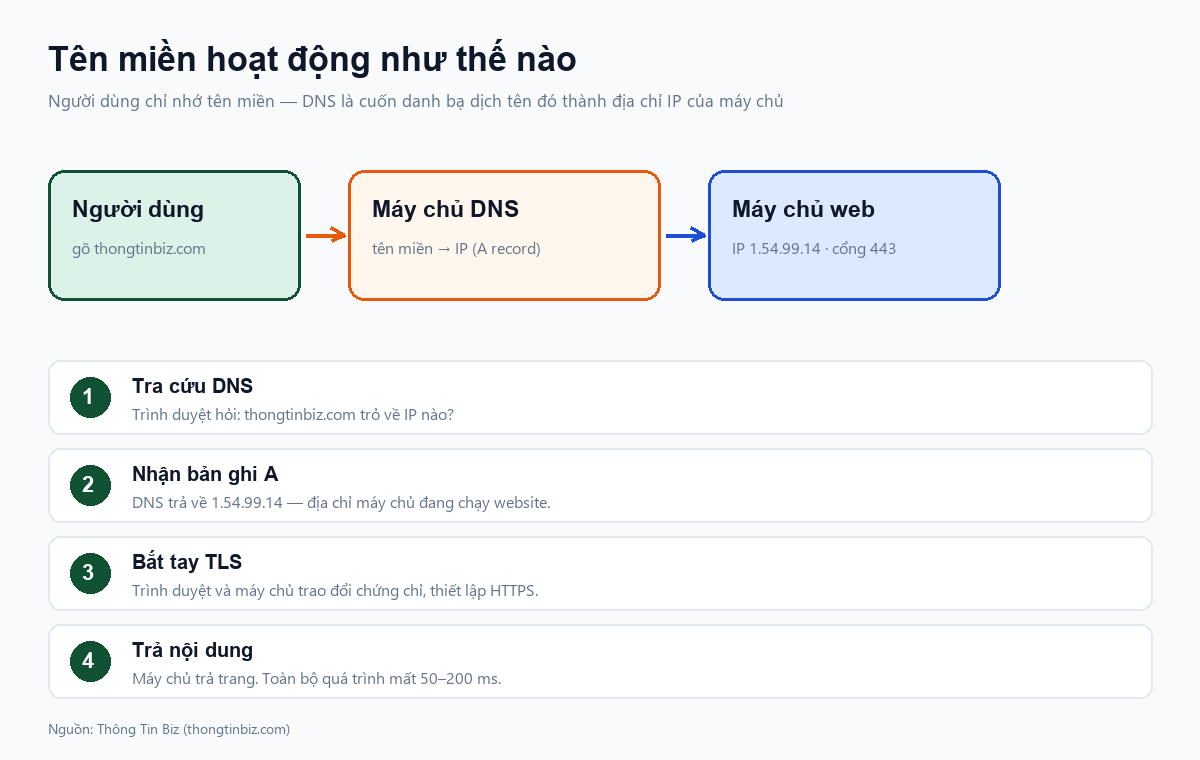
1.1 Năm loại bản ghi DNS cần biết
| Loại | Chức năng | Ví dụ thực tế |
|---|---|---|
| A | Trỏ tên miền tới địa chỉ IPv4 | thongtinbiz.com → 1.54.99.14 |
| AAAA | Trỏ tới địa chỉ IPv6 | Chỉ cần khi máy chủ có IPv6 |
| CNAME | Đặt bí danh cho một tên khác | www → thongtinbiz.com |
| TXT | Chứa chuỗi văn bản: xác minh, chống giả mạo email | v=spf1 include:_spf.mail.hostinger.com ~all |
| MX | Chỉ định máy chủ nhận email | mx1.hostinger.com |
Có ba loại nữa nên biết dù ít dùng: CAA giới hạn tổ chức nào được cấp chứng chỉ SSL cho tên miền của bạn (nên có, để chống cấp chứng chỉ giả), NS khai báo nameserver, và SRV dùng cho dịch vụ đặc biệt như SIP hay Minecraft.
1.2 TTL — con số hay bị bỏ qua
TTL (Time To Live) là thời gian mà các máy chủ DNS trung gian được phép "nhớ" kết quả cũ. TTL 3600 nghĩa là sau khi bạn đổi bản ghi, có thể phải chờ tới một giờ để cả thế giới thấy thay đổi.
Kinh nghiệm thực tế: trước khi chuyển máy chủ, hãy hạ TTL xuống 300 (5 phút), chờ ít nhất một chu kỳ TTL cũ cho nó lan ra, rồi mới đổi IP. Làm vậy thời gian downtime khi chuyển máy chỉ còn vài phút thay vì vài giờ. Sau khi chuyển xong ổn định, nâng TTL lại 3600 hoặc 7200 để giảm tải truy vấn DNS.
2. HTTPS: không còn là tuỳ chọn
2.1 HTTPS thực chất là gì
HTTPS là HTTP chạy bên trong một đường hầm mã hoá TLS. Khi trình duyệt mở https://thongtinbiz.com, ba việc xảy ra trước khi có bất kỳ byte nội dung nào:
- Trình duyệt yêu cầu máy chủ chứng minh danh tính.
- Máy chủ gửi chứng chỉ SSL, đã được một tổ chức cấp chứng chỉ (CA) ký số.
- Hai bên thoả thuận khoá phiên, sau đó mọi dữ liệu đều được mã hoá.
Nếu bước 2 thất bại — chứng chỉ hết hạn, sai tên miền, hoặc không có chứng chỉ — trình duyệt hiện cảnh báo đỏ và phần lớn người dùng bấm Back.
2.2 Vì sao bắt buộc phải có HTTPS
Ngoài chuyện bảo mật, HTTPS ảnh hưởng trực tiếp tới thứ hạng và tỷ lệ chuyển đổi:
- Tín hiệu xếp hạng: Google dùng HTTPS như một tín hiệu xếp hạng nhẹ nhưng có thật từ 2014. Nhiều nghiên cứu độc lập cho thấy site HTTPS thường xếp cao hơn site HTTP cùng nội dung.
- Tham chiếu nguồn (referral): khi một site HTTPS liên kết sang site HTTP, trình duyệt không gửi header
Referer, nên bạn mất dữ liệu phân tích và mất một phần tín hiệu liên kết. - Tính năng trình duyệt: nhiều API hiện đại (geolocation, camera, service worker, clipboard) chỉ hoạt động trên HTTPS.
- Niềm tin: Chrome hiển thị "Không bảo mật" cho mọi trang HTTP có form nhập liệu.
2.3 Chứng chỉ miễn phí là đủ
Let's Encrypt cấp chứng chỉ miễn phí, hiệu lực 90 ngày, tự động gia hạn nếu bạn cấu hình đúng. Với Caddy thì việc này hoàn toàn tự động — chỉ cần trỏ tên miền về máy chủ là chứng chỉ được cấp trong vài giây. Với Nginx, dùng certbot:
sudo certbot --nginx -d thongtinbiz.com -d www.thongtinbiz.com
Câu lệnh trên cấp một chứng chỉ duy nhất cho cả hai tên, và tự thêm cấu hình chuyển hướng HTTP sang HTTPS nếu bạn chọn.
Kiểm tra chứng chỉ đang dùng:
echo | openssl s_client -connect thongtinbiz.com:443 2>/dev/null \
  | openssl x509 -noout -dates -issuer
Kết quả cho bạn ngày hết hạn và tổ chức cấp. Nếu ngày hết hạn còn dưới 14 ngày mà không thấy tự gia hạn, đó là lỗi cần sửa ngay — không phải chuyện nhỏ.
2.4 Nội dung hỗn hợp (mixed content)
Đây là lỗi rất phổ biến khi chuyển site sang HTTPS: trang chính đã HTTPS nhưng vẫn nhúng ảnh, script hoặc iframe qua http://. Trình duyệt sẽ chặn các tài nguyên đó và hiện ổ biểu tượng cảnh báo. Cách phát hiện: mở DevTools → Console, lọc chữ Mixed Content. Cách sửa: đổi mọi URL nội bộ sang https:// hoặc dùng đường dẫn tương đối (/images/anh.png thay vì http://domain.com/images/anh.png).
Sau khi đã sạch mixed content, có thể thêm header HSTS để trình duyệt luôn dùng HTTPS trong các lần sau:
Strict-Transport-Security: max-age=31536000; includeSubDomains
Cảnh báo: chỉ bật HSTS khi bạn chắc chắn mọi subdomain đều đã có HTTPS. Nếu không, các subdomain HTTP sẽ bị chặn hoàn toàn và rất khó gỡ — trình duyệt nhớ HSTS theo thời gian max-age.
3. www hay non-www: chọn một và chỉ một
Đây là quyết định mà nhiều người làm web bỏ qua, rồi hai năm sau phát hiện mình đang có hai bản sao của cùng một website.
3.1 Hai lựa chọn, không có lựa chọn nào "đúng" tuyệt đối
https://www.thongtinbiz.com và https://thongtinbiz.com là hai tên miền khác nhau dưới góc nhìn kỹ thuật và cả dưới góc nhìn của Google. Nếu cả hai cùng trả nội dung, bạn có hai bản sao trùng lặp và tín hiệu bị chia đôi.
Cả hai đều dùng được. Điều bắt buộc là phải chọn một và chuyển hướng cái còn lại về nó.
| Tiêu chí | Có www | Không www |
|---|---|---|
| Tính truyền thống | Quen thuộc với người dùng lâu năm | Hiện đại, ngắn gọn |
| Cookie | Tách biệt cookie của subdomain | Cookie áp cho mọi subdomain |
| Subdomain | www là subdomain, đồng nhất với api., mail. |
Không có tiền tố, dễ đọc hơn |
| Xu hướng hiện nay | Vẫn phổ biến | Được các site mới chọn nhiều hơn |
Thông Tin Biz chọn non-www (https://thongtinbiz.com) vì tên miền ngắn, dễ đọc trên điện thoại, và không cần cookie chung cho subdomain.
3.2 Cấu hình chuyển hướng: phải 301, không phải 302
Mã 301 nói với Google "tài nguyên này đã chuyển vĩnh viễn sang địa chỉ mới, hãy chuyển toàn bộ tín hiệu sang đó". Mã 302 nói "tạm thời" và Google sẽ giữ URL cũ trong chỉ mục.
Quy tắc: chuyển hướng tên miền luôn dùng 301 (hoặc 308 — tương đương 301 nhưng giữ nguyên phương thức HTTP; với website thông thường hai mã này gần như tương đương).
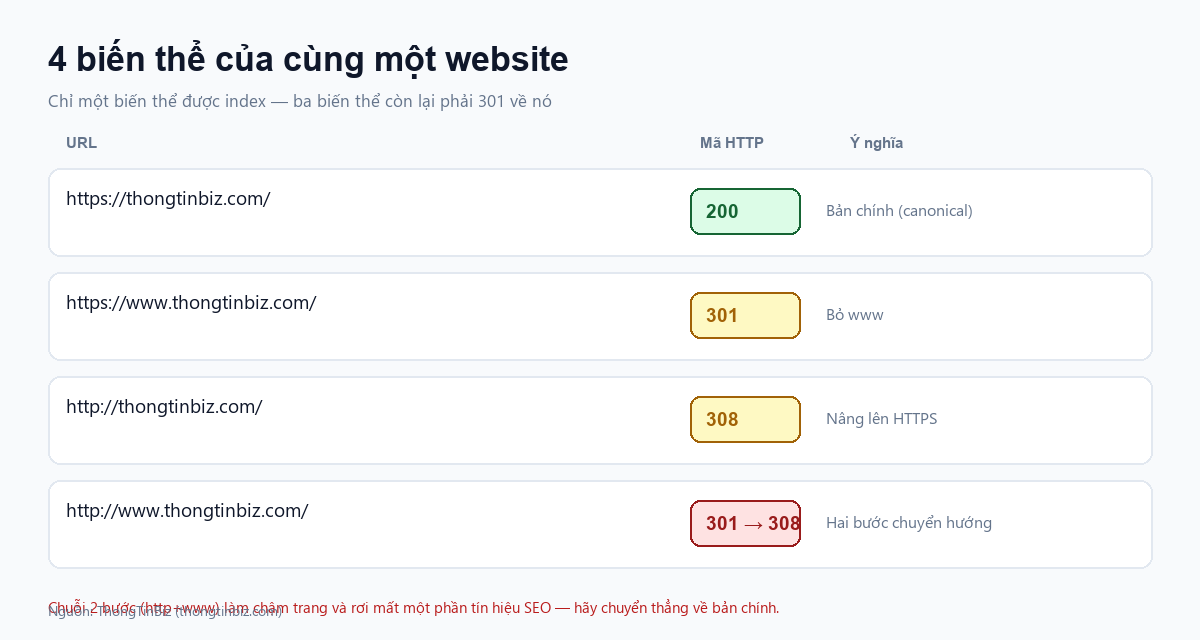
Bốn biến thể của cùng một website:
| URL | Mã trả về | Ý nghĩa |
|---|---|---|
https://thongtinbiz.com/ |
200 | Bản chính — chỉ URL này được index |
https://www.thongtinbiz.com/ |
301 | Chuyển về bản chính (bỏ www) |
http://thongtinbiz.com/ |
308 | Nâng lên HTTPS |
http://www.thongtinbiz.com/ |
301 → 308 | Hai bước — nên gộp thành một |
Kiểm tra bằng một câu lệnh duy nhất:
curl -s -o /dev/null -w "%{http_code} -> %{redirect_url}\n" https://www.thongtinbiz.com/
# 301 -> https://thongtinbiz.com/
3.3 Chuỗi chuyển hướng: càng ngắn càng tốt
http://www.domain.com → 301 → https://www.domain.com → 301 → https://domain.com là chuỗi hai bước. Mỗi bước thêm một vòng request, làm chậm trang trên mạng di động và làm mất một phần tín hiệu.
Cách sửa: ở tầng máy chủ, cấu hình chuyển thẳng mọi biến thể về bản chính trong một bước. Với Caddy:
thongtinbiz.com {
    # bản chính
}
www.thongtinbiz.com {
    redir https://thongtinbiz.com{uri} permanent
}
Với Nginx:
server {
    listen 80;
    server_name thongtinbiz.com www.thongtinbiz.com;
    return 308 https://thongtinbiz.com$request_uri;
}
server {
    listen 443 ssl;
    server_name www.thongtinbiz.com;
    return 301 https://thongtinbiz.com$request_uri;
}
Lưu ý $request_uri — nếu dùng $uri bạn sẽ mất query string, và các chiến dịch UTM sẽ hỏng.
4. Canonical: nói cho Google biết bản chính của từng trang
Chuyển hướng xử lý tên miền. Canonical xử lý từng trang cụ thể — kể cả khi URL không chuyển hướng.
Thẻ canonical đặt trong <head>:
<link rel="canonical" href="https://thongtinbiz.com/bai-viet/ten-bai-viet" />
Ba nguyên tắc:
- Mỗi trang chỉ có một canonical, và canonical phải trỏ tới chính nó nếu nó là bản chính.
- Canonical phải là URL tuyệt đối, gồm cả
https://và tên miền đầy đủ. - Canonical phải khớp với sitemap và internal link — nếu bài viết có canonical
https://domain.com/anhưng menu lại trỏhttps://www.domain.com/a, bạn đang gửi hai thông điệp trái nhau.
Với thongtinbiz.com, mỗi trang sinh canonical từ cấu hình Site:BaseUrl, nên chỉ có một nơi để sửa nếu đổi tên miền. Đây là cách làm nên áp dụng: đừng viết cứng tên miền trong template.
5. Cấu hình theo từng nền tảng
5.1 VPS tự quản (Caddy hoặc Nginx)
Đây là mô hình của thongtinbiz.com: máy chủ riêng, Caddy làm reverse proxy, ứng dụng ASP.NET Core chạy phía sau trên cổng nội bộ.
Thứ tự đúng: DNS trỏ A record về IP máy chủ → chờ TTL → cấu hình Caddy/Nginx → kiểm tra HTTPS → mới bật chuyển hướng www.
Nếu làm ngược lại (bật chuyển hướng trước khi DNS trỏ đúng), Let's Encrypt sẽ không cấp được chứng chỉ vì không xác minh được quyền sở hữu tên miền.
5.2 Cloudflare
Cloudflare đứng giữa người dùng và máy chủ, làm hai việc thay đổi cách bạn kiểm tra mọi thứ:
- Đám mây cam (proxied): bản ghi A hiển thị IP của Cloudflare, không phải IP thật. Khi kiểm tra DNS bạn sẽ thấy IP lạ — đó là bình thường.
- Chế độ SSL: phải chọn Full (strict), không chọn Flexible. Flexible khiến Cloudflare nói chuyện với máy chủ của bạn bằng HTTP, tạo vòng lặp chuyển hướng vô hạn và làm mất mã hoá ở chặng sau.
Chuyển hướng www nên đặt bằng Page Rule hoặc Redirect Rule trong Cloudflare, không đặt ở máy chủ — để giảm một vòng request.
5.3 Hostinger hPanel (nơi quản lý tên miền)
Ba việc thường làm ở đây: thêm bản ghi DNS, đổi nameserver, và bật SSL miễn phí. Với bản ghi TXT xác minh, phải để Name = @ (đại diện tên miền gốc) và dán nguyên chuỗi vào ô Value — không thêm dấu nháy, không thêm khoảng trắng.
Một lỗi hay gặp: nhập Name là @.thongtinbiz.com thay vì @. Khi đó bản ghi tồn tại ở tên @.thongtinbiz.com — không ai đọc được, và dịch vụ xác minh báo thất bại dù bạn thấy record trong danh sách.
6. Xác minh với Google: hai loại property, nên có cả hai
6.1 Domain property và URL-prefix property
| Domain | URL prefix | |
|---|---|---|
| Phạm vi | Mọi subdomain, cả http/https | Đúng một tiền tố URL |
| Cách xác minh | Chỉ DNS TXT | DNS, file HTML, thẻ meta, GA, GTM |
| Khi đổi máy chủ | Không mất xác minh | Có thể mất nếu mất file/thẻ |
Nên có cả hai: Domain property để nhìn toàn cảnh, URL-prefix để làm việc hằng ngày vì giao diện báo cáo của nó chi tiết hơn.
6.2 Ai cũng có thể xác minh bằng thẻ meta trong 30 giây
Nếu bạn kiểm soát mã nguồn website, cách nhanh nhất là thẻ meta. Google cho một thẻ dạng:
<meta name="google-site-verification" content="7vw7OMZLLzdAC66fsREANpxLP5HSU8xpqT_fKBZHQs8" />
Dán vào <head> của layout chính, deploy, rồi bấm Verify. Vì thẻ nằm trong layout nên nó có mặt trên mọi trang — kể cả khi Google kiểm tra một URL con.
Một điểm cần lưu ý về thứ tự: nếu thẻ được đặt trong template nhưng bị render sau khi một middleware nào đó chặn request (ví dụ trang bảo trì trả 503), Google sẽ không thấy thẻ khi site đang bảo trì. Vì vậy hãy kiểm tra bằng cách tải trang chủ bằng curl và tìm chuỗi xác minh, đừng chỉ tin vào mắt.
6.3 Sau khi xác minh: ba việc ngay lập tức
- Gửi sitemap ở mục Sitemaps. Với site lớn, dùng sitemap index — một file trỏ tới nhiều file con.
- URL Inspection → Request indexing cho các trang quan trọng nhất. Chỉ nên làm 10–20 URL mỗi ngày, không nên dồn hàng trăm.
- Kiểm tra Page indexing sau 3–7 ngày. Nếu số URL index được thấp bất thường, xem cột "Lý do" — đó là chẩn đoán chứ không phải lời phàn nàn.
7. Checklist cấu hình trước khi gửi sitemap
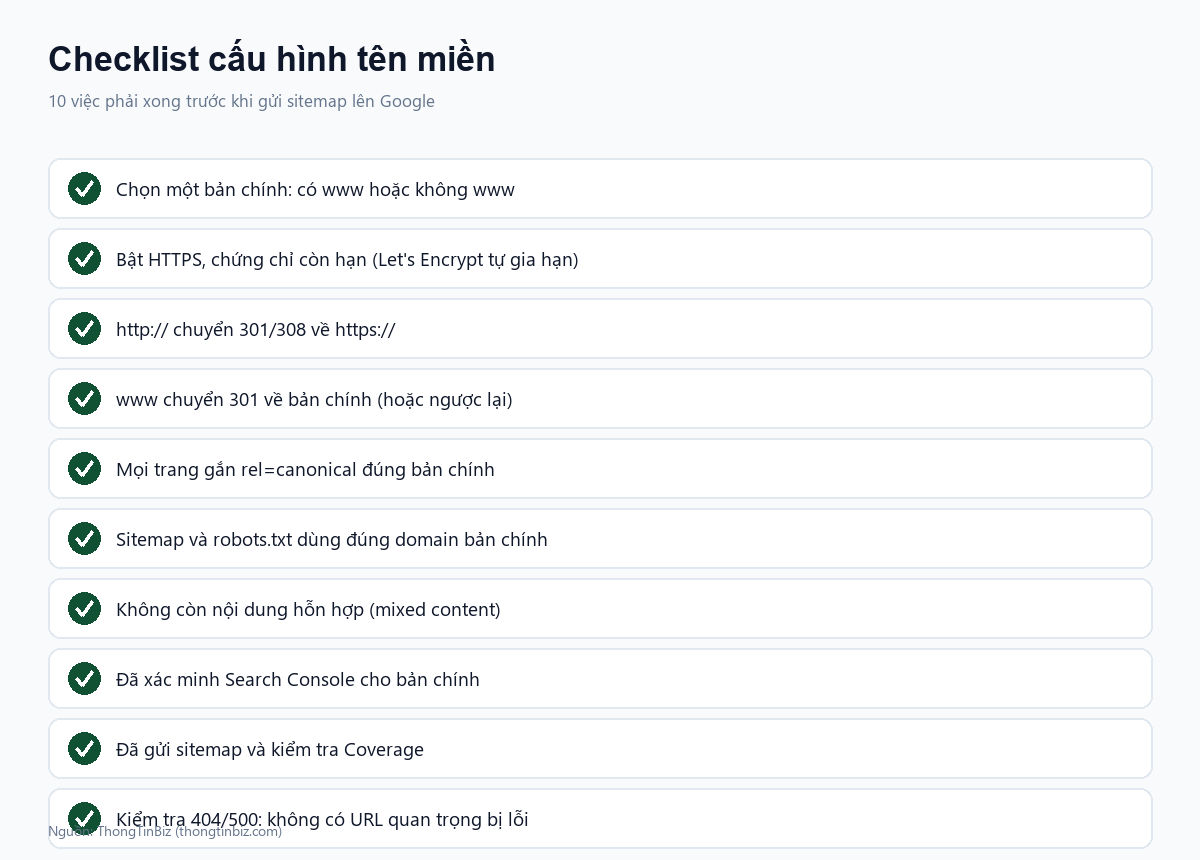
| # | Việc | Cách kiểm tra |
|---|---|---|
| 1 | Chọn bản chính www hoặc non-www | Ghi ra giấy, thống nhất cả nhóm |
| 2 | Chứng chỉ HTTPS còn hạn | openssl s_client -connect domain:443 |
| 3 | http:// chuyển về https:// |
curl -I http://domain.com |
| 4 | www chuyển 301 về bản chính |
curl -I https://www.domain.com |
| 5 | Mọi trang có canonical đúng | Xem source, tìm rel="canonical" |
| 6 | Sitemap dùng đúng domain bản chính | Mở sitemap.xml, đọc thẻ <loc> |
| 7 | robots.txt không chặn nhầm | Mở /robots.txt, tìm Disallow |
| 8 | Không còn mixed content | DevTools Console, lọc Mixed Content |
| 9 | Đã xác minh Search Console bản chính | Trang chủ property, có dấu tích xanh |
| 10 | Không có 404/500 ở URL quan trọng | Crawl bằng Screaming Frog hoặc curl |
8. Di trú sang HTTPS hoặc đổi tên miền: quy trình 12 bước
Phần lớn tai nạn SEO xảy ra ở đây — không phải vì kỹ thuật khó, mà vì làm thiếu bước. Quy trình dưới đây áp dụng cho cả hai trường hợp: chuyển từ HTTP sang HTTPS, và đổi hẳn sang tên miền mới.
- Sao lưu toàn bộ: mã nguồn, cơ sở dữ liệu, cấu hình máy chủ. Không có bước này thì mọi bước sau đều là đánh cược.
- Hạ TTL của bản ghi A xuống 300 và chờ ít nhất một chu kỳ TTL cũ.
- Cài chứng chỉ trên môi trường thử trước, kiểm tra bằng
curl -Ivà mở bằng trình duyệt thật trên điện thoại. - Bật chuyển hướng 301 toàn site, không chỉ trang chủ. Kiểm tra 5 URL ngẫu nhiên, gồm một URL có query string.
- Cập nhật base URL trong cấu hình — nơi sinh canonical, sitemap,
og:url, JSON-LD. Đây là lỗi hay bị bỏ sót nhất vì nó không gây lỗi hiển thị. - Sửa internal link tuyệt đối trong nội dung, menu, footer. Dùng tìm và thay hàng loạt, sau đó grep lại xem còn
http://hoặcwww.không. - Sinh lại sitemap và kiểm tra mọi
<loc>đều là bản chính. - Kiểm tra robots.txt: nếu có dòng
Sitemap:trỏ địa chỉ cũ, cập nhật. - Gửi lại sitemap trong Search Console của property mới.
- Nếu đổi tên miền, dùng công cụ Change of address trong Search Console để báo Google chuyển tín hiệu.
- Theo dõi 404 trong 4 tuần: mọi URL quan trọng trả 404 đều là một liên kết bị mất — tạo chuyển hướng bổ sung cho từng cái.
- Giữ chuyển hướng tối thiểu một năm, với tên miền cũ thì nên giữ vĩnh viễn nếu còn gia hạn được.
Điều đáng nói: bước 5 và bước 6 là hai bước hay bị bỏ nhất, và cũng là hai bước gây thiệt hại lâu nhất. Canonical còn trỏ địa chỉ cũ nghĩa là bạn đang tự nói với Google rằng bản chính nằm ở nơi khác — toàn bộ nội dung mới sẽ không được ghi nhận cho tên miền mới.
9. Đừng quên email: SPF, DKIM và DMARC
Một tên miền không chỉ phục vụ website. Khi bạn gửi email xác thực tài khoản, email báo đơn hàng, hay bản tin cho khách hàng, các nhà cung cấp hộp thư sẽ kiểm tra ba bản ghi DNS để quyết định thư của bạn vào Hộp thư đến hay vào mục Spam.
| Bản ghi | Vai trò | Ví dụ |
|---|---|---|
| SPF (TXT) | Liệt kê máy chủ được phép gửi thay tên miền | v=spf1 include:_spf.mail.hostinger.com ~all |
| DKIM (TXT) | Chữ ký số cho từng thư | default._domainkey → khoá công khai |
| DMARC (TXT) | Chính sách khi thư không đạt SPF/DKIM | v=DMARC1; p=none |
Hai lưu ý thực chiến:
Chỉ có một bản ghi SPF. Nếu bạn thêm bản ghi TXT thứ hai cũng bắt đầu bằng v=spf1, cả hai đều bị coi là không hợp lệ và thư sẽ vào spam. Khi cần thêm nhà cung cấp gửi thư, phải sửa bản ghi hiện có và thêm include: vào, không tạo bản ghi mới.
p=none chỉ là chế độ giám sát. Nó ghi nhận nhưng không chặn. Sau khi đã xem báo cáo DMARC vài tuần và thấy mọi thư hợp lệ đều đạt, có thể nâng lên p=quarantine rồi p=reject để chống giả mạo tên miền.
Và cẩn thận với việc đổi nameserver: nếu chuyển DNS sang nhà cung cấp khác mà quên chép các bản ghi MX, SPF, DKIM, DMARC, website vẫn chạy nhưng toàn bộ email ngừng hoạt động. Đây là sự cố rất khó chẩn đoán vì dấu hiệu duy nhất là "khách bảo không nhận được email".
10. Mười lỗi thường gặp và cách xử lý
| Lỗi | Dấu hiệu | Cách xử lý |
|---|---|---|
| Để cả www và non-www cùng trả 200 | Google index cả hai | Thêm 301 cho biến thể phụ |
| Dùng 302 cho chuyển tên miền | URL cũ vẫn trong chỉ mục | Đổi sang 301 |
| Chỉ chuyển hướng trang chủ, quên đường dẫn con | Trang con trả 200 ở cả hai biến thể | Chuyển hướng toàn bộ bằng {uri} |
| Mất query string khi chuyển hướng | Chiến dịch UTM không còn dữ liệu | Dùng $request_uri thay $uri |
| Cloudflare ở chế độ Flexible | Vòng lặp chuyển hướng, 525/526 | Đổi sang Full (strict) |
| HSTS bật khi subdomain chưa có HTTPS | Subdomain không truy cập được | Chỉ bật khi tất cả đã HTTPS |
| Canonical trỏ về URL có tham số | Trùng lặp giữa ?utm=... và bản sạch |
Canonical luôn là URL sạch |
| Sitemap chứa URL http:// hoặc www | Google báo "Trang có lỗi chuyển hướng" | Sinh sitemap từ base URL bản chính |
| TTL cao khi chuyển máy chủ | Downtime kéo dài | Hạ TTL 300 trước khi chuyển |
| Quên gia hạn tên miền | Site biến mất, thứ hạng về 0 | Bật tự động gia hạn và thanh toán định kỳ |
11. Câu hỏi thường gặp
Tên miền và hosting khác nhau thế nào?
Tên miền là địa chỉ (ví dụ thongtinbiz.com), hosting là nơi chứa website. Bạn có thể giữ tên miền ở nhà cung cấp A nhưng trỏ về máy chủ của nhà cung cấp B — chỉ cần đổi bản ghi A hoặc nameserver.
Có bắt buộc dùng www không?
Không. Cả hai đều được, miễn là chọn một và chuyển hướng cái còn lại. Quan trọng là tính nhất quán, không phải sự lựa chọn.
HTTPS có làm chậm website không?
Không đáng kể trên phần cứng hiện nay. Chi phí bắt tay TLS chỉ khoảng vài chục mili giây, và với TLS 1.3 cùng session resumption thì gần như không thấy. Ngược lại, HTTP/2 — vốn chỉ chạy trên HTTPS — thường làm trang nhanh hơn.
Chứng chỉ SSL miễn phí có kém an toàn hơn loại trả tiền?
Không. Let's Encrypt dùng cùng chuẩn mã hoá với chứng chỉ trả tiền. Khác biệt chủ yếu là mức bảo hiểm và chứng chỉ EV (hiện tên doanh nghiệp trên thanh địa chỉ, nhưng các trình duyệt đã bỏ hiển thị này từ 2019). Với website thông thường, miễn phí là đủ.
Làm sao biết Google đang index bản www hay non-www?
Tìm kiếm site:domain.com và xem URL hiển thị. Chính xác hơn: mở Search Console → URL Inspection → dán cả hai biến thể, xem cái nào báo "URL is on Google" và cái nào báo "Trang có lỗi chuyển hướng".
Đổi từ www sang non-www có mất thứ hạng không?
Nếu làm đúng — 301 toàn bộ, canonical cập nhật, sitemap mới, internal link sửa hết — thì không mất. Google cần 2–8 tuần để chuyển tín hiệu. Có thể thấy dao động nhẹ trong 1–2 tuần đầu, đó là bình thường.
Có nên dùng tên miền có dấu gạch nối?
Nên tránh nếu có lựa chọn khác. Gạch nối dễ bị đọc nhầm khi nói qua điện thoại, và theo kinh nghiệm của nhiều đơn vị SEO, tên miền không gạch nối thường có lợi thế nhẹ về độ tin cậy thương hiệu.
Tại sao phải chờ TTL sau khi đổi DNS?
Vì các máy chủ DNS trung gian (ISP, Google DNS, Cloudflare) đã lưu kết quả cũ và chỉ hỏi lại khi hết TTL. Bạn đổi bản ghi thì bản ghi mới có hiệu lực ngay trên nameserver, nhưng thế giới chỉ thấy sau khi cache cũ hết hạn.
Kiểm tra DNS bằng cách nào khi không có công cụ?
Mở https://dns.google/resolve?name=thongtinbiz.com&type=TXT trên trình duyệt. Đây là API DNS-over-HTTPS công khai của Google, trả JSON — dùng được trên điện thoại, không cần cài gì.
12. Kết luận
Cấu hình tên miền đúng không phải việc của chuyên gia — đó là danh sách 10 việc, làm một lần, kiểm tra bằng vài câu lệnh curl. Nhưng nếu bỏ qua, nó âm thầm làm hỏng mọi nỗ lực nội dung phía sau, và triệu chứng duy nhất bạn thấy là "site không lên".
Thứ tự đúng để nhớ: DNS trỏ đúng → có HTTPS → chọn một bản chính → chuyển hướng 301 về bản chính → canonical khớp → xác minh Search Console → gửi sitemap → kiểm tra lại sau 7 ngày.
Nếu bạn đang vận hành website doanh nghiệp và cần dữ liệu để làm nội dung cho site đó, Thông Tin Biz có sẵn 2.129.112 hồ sơ doanh nghiệp trên 34 tỉnh thành, tra cứu miễn phí tại thongtinbiz.com. Cần tư vấn kỹ thuật, gửi email tới hotro@thongtinbiz.com hoặc Zalo 0934 145 100.